Disponemos de un servidor remoto Linux con acceso por SSH y TeamViewer, pero recientemente nos aparecía como desconectado en Teamviewer, por lo que tuvimos que activar Teamviewer por comandos a través de SSH siguiendo estos pasos:
Leer más...Solucionar error Linux BUG: soft lockup - CPU stuck
Tenemos un servidor remoto con Ubuntu 18.04 Mate y nos encontramos que en muchas ocasiones al reiniciarlo desde SSH perdemos la conexión.
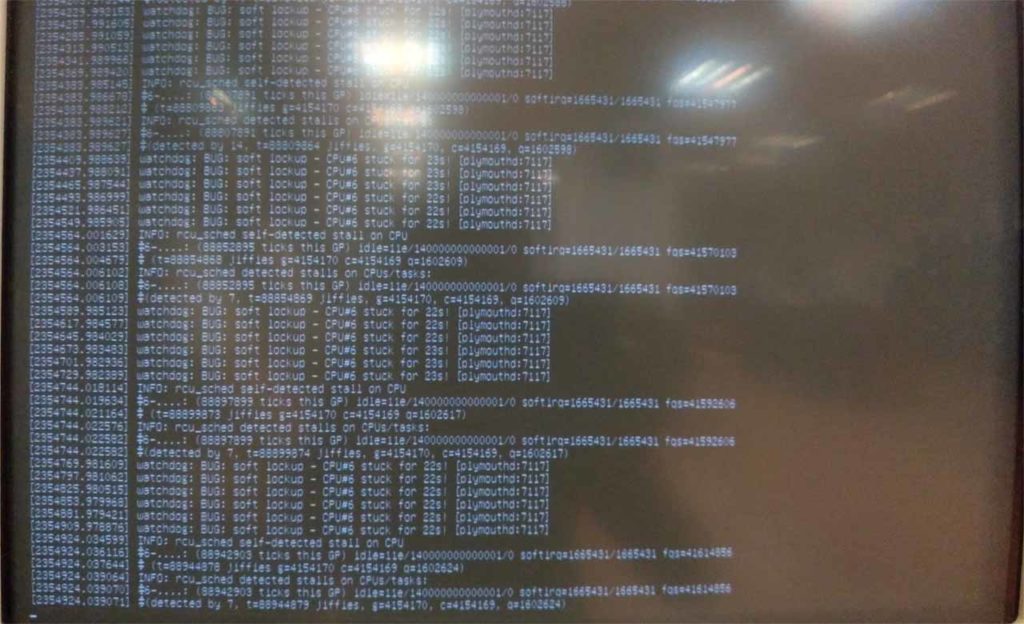
Al acceder físicamente al equipo vemos que está mostrando por pantalla varias veces un error similar a este:
watchdog: BUG: soft lockup - CPU#6 stuck for 22s! [plymouthd:7117]
Parece ser un problema con los drivers de la tarjeta gráfica NVIDIA por usar los drivers libres, así que veremos los pasos a seguir para usar los drivers propietarios y solucionar el problema.
Leer más...Abrir archivos DWG en Windows sin tener instalado Autocad
A veces nos pasan archivos en formato DWG que no podemos abrir en nuestro ordenador por no tener instalado Autocad, por lo que necesitaremos un visor de archivos DWG.
Nuestra primera opción, sería descargar el Autodesk DWG TrueView, de los creadores del propio Autocad. Pero el programa ocupa casi 800 MB, tarda en descargar e instalarse y es muy pesado para simplemente ver archivos DWG muy de vez en cuando.
Una alternativa interesante es el popular visor de imágenes irfanview, que dispone de un plugin que nos permite ver archivos DWG fácil y rápidamente.
Tan solo tenemos que descargar e instalar irfanview. Durante la instalación nos da la opción de asociar el programa con varios tipos de archivos. Los desmarcaremos todos ya que solo lo queremos para archivos DWG.
Leer más...Traspasar programa autodata a otro ordenador sin CD de instalación
Autodata es un programa usado en talleres de coches.
Esta semana nos han llamado de un taller porque su ordenador, un viejo Pentium 4 con Windows XP ha muerto y necesitan traspasar el programa a un nuevo ordenador con Windows 7 y ya no tienen el CD de instalación porque es una versión muy antigua (Autodata 3.38 8.500). Veamos los pasos a seguir:
Leer más...Enviar PDF por correo desde Adobe Reader
Desde las últimas versiones de Adobe Reader DC se ha cambiado la forma de enviar el PDF por mail.
Antes simplemente debiamos pulsar el botón con forma de sobre que aparece en la barra de herramientas de Adobe Reader y se abría el programa de correo con el fichero adjunto listo para enviar.
Ahora al pulsar el botón del sobre aparece una nueva ventana con la opción de subir el PDF a la nube de Adobe y para enviarlo por correo debemos pulsar la opción de Adjuntar en el correo electrónico.
Leer más...Guardar Imagen de Google Maps Street View
Buscamos la dirección deseada en Google Maps
Pulsamos en la imagen de la izquierda para ir a la vista de Street View y nos movemos hasta encontrar el ángulo deseado para la foto.
Arriba a la derecha, pulsamos en el icono de 3 puntos y seleccionamos imprimir

Damos al boton azul de imprimir arriba a la derecha
Aparecerá la ventana de impresión. Debemos seleccionar la impresora de PDF:

Ahora tendremos la imagen en PDF y la pasaremos a formato de imagen desde el propio Adobe Reader.
Abrimos el PDF con la imagen deseada y vamos a edición, realizar una instantánea. Seleccionamos la imagen y nos la copiará al portapapeles
Abrimos nuestro editor de imágenes, damos a pegar y ya tendremos nuestra foto de Google Street View.
Si disponemos de Photoshop, podemos saltarnos estos dos últimos pasos, abrir el PDF directamente con él y editar ahí la imagen.
Comprobar si nuestro correo está en Spam
Vamos a listar a continuación una serie de recursos útiles para administradores de hosting para comprobar si estamos en una lista de Spam, nuestra IP tiene mala reputación o nuestra web está marcada como malware.
Hace poco tuvimos un problema de envío de spam y después de solucionarlo nos devolvía todos los mails enviados a la IP 217.116.0.227 (a diferentes dominios) con el error:
said: 421 4.7.1 Service unavailable; Client host [mi IP] blocked - Mensaje bloqueado. Intentelo mas tarde. Message has been blocked. Please try again later. B40 (in reply to RCPT TO command))Buscando por internet vimos que esa IP correspondía a Acens, que es de Telefónica. Para solucionarlo les enviamos un email explicando la situación (a abuse@movistar.es y nemesys@telefonica.es) y solicitando la eliminación de su lista negra. A los 2 días nos respondieron positivamente y ya pudimos enviar correos a sus dominios.
Recordemos primero algunos puntos a cumplir para que el correo llegue a su destino:
- Registros SPF, DKIM y DMARC
- Registro PTR
- TLS: info sobre certificados SSL
- Configurar Google Postmaster Tools
- Guías para solicitar desbloqueo de Microsoft (1 y 2): porque aunque lo tengas todo correcto, es muy posible que el correo de microsoft (hotmail, outlook, office 365) marque tus correos como spam.
- ¿Qué hacer cuando gmail marca tus correos como spam?
- Guía completa para instalar tu propio servidor de correo: workaround.org
Si todo sigue fallando, podemos usar algún servicio de relay SMTP
Leer más...Darse de baja de la propaganda electoral
El Senado aprobó hace unos meses una nueva ley de Protección de Datos, con el voto a favor de todos los partidos, que permite, entre otras cosas, el envío de mensajes de WhatsApp y correos electrónicos a los votantes, sin necesidad de obtener el consentimiento del afectado.
Lo que podríamos llamar SPAM ELECTORAL.
Podemos darnos de baja de este sistema e indicar que no queremos recibir propaganda de ningún partido de la siguiente manera:
Accediendo a https://sede.ine.gob.es/oposicionPartidos/presentacion ,usando certificado digital o dándose de alta en el sistema Cl@ve, y cambiando nuestro estado.
Nos aparecerá un justificante de este cambio en PDF que podemos guardar.
Con esto, en teoría, ya no nos enviará propaganda spam electoral NINGÚN partido.
Si después de darnos de baja aún recibes propaganda, se podría denunciar al INE, aunque seguramente no serviría para mucho.
Modificar alias del comando ls en Linux
Uno de los comandos más usados en la consola de Linux es ls para ver el contenido de un directorio, del que ya vimos como cambiar el color en que se muestran los directorios.
Sin parámetros, muestra el nombre de los archivos y carpetas del directorio actual uno tras otro en la misma línea, aunque la mayoría del tiempo lo usaremos con el parámetro -l, para mostrar un archivo por cada línea, además de información adicional como permisos, propietario y tamaño.
Podemos simplificar la introducción de este comando mediante el alias ll, que equivale a ls -alF:
Leer más...Macro de Microsoft Word para convertir número en texto
Hace poco nos pidieron poder convertir en un documento de Microsoft Word números en texto, de manera que, por ejemplo, 123,27 se convirtiese en Ciento veintitrés con Veintisiete. Veamos como podemos hacerlo:
Leer más...