Gigastur

Servicios informáticos

  • Inicio
  • Blog
    • Comandos Linux
    • Comandos Windows
    • MySQL
    • Laravel
    • Steam
    • Herramientas Sysadmin
    • Recursos webmaster
  • Control remoto
  • 216.73.217.62

Solucionar error Linux BUG: soft lockup - CPU stuck

05/08/2019 por Igor García Deja un comentario

Tenemos un servidor remoto con Ubuntu 18.04 Mate y nos encontramos que en muchas ocasiones al reiniciarlo desde SSH perdemos la conexión.

Al acceder físicamente al equipo vemos que está mostrando por pantalla varias veces un error similar a este:

watchdog: BUG: soft lockup - CPU#6 stuck for 22s! [plymouthd:7117]
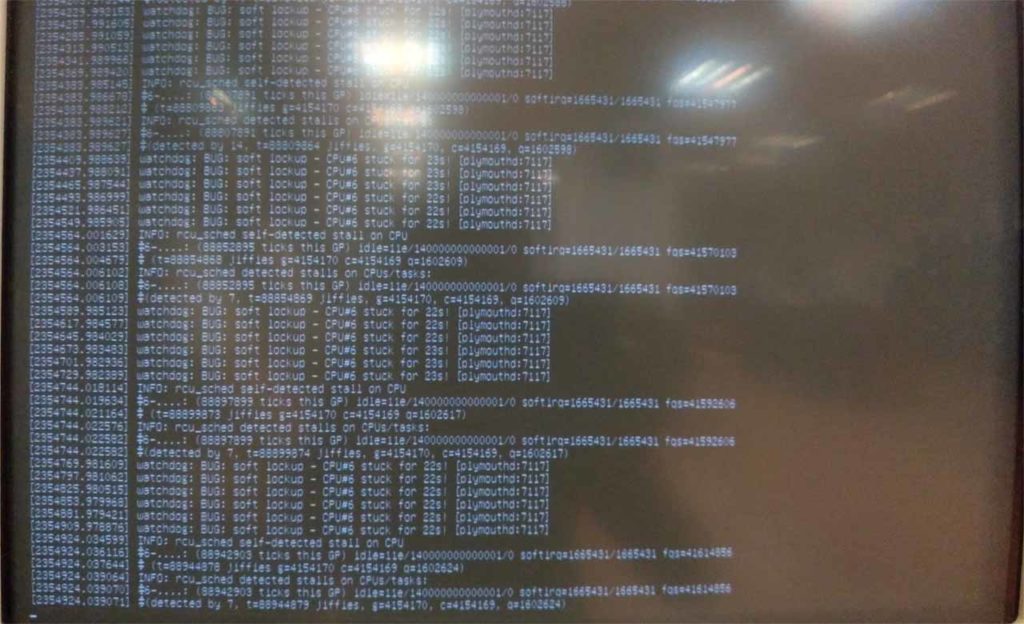
Boot error

Parece ser un problema con los drivers de la tarjeta gráfica NVIDIA por usar los drivers libres, así que veremos los pasos a seguir para usar los drivers propietarios y solucionar el problema.

Instalar drivers NVIDIA propietarios en modo gráfico

Vamos a menú, preferencias, controladores adicionales y marcamos el driver privativo en lugar del abierto y reiniciamos el equipo.
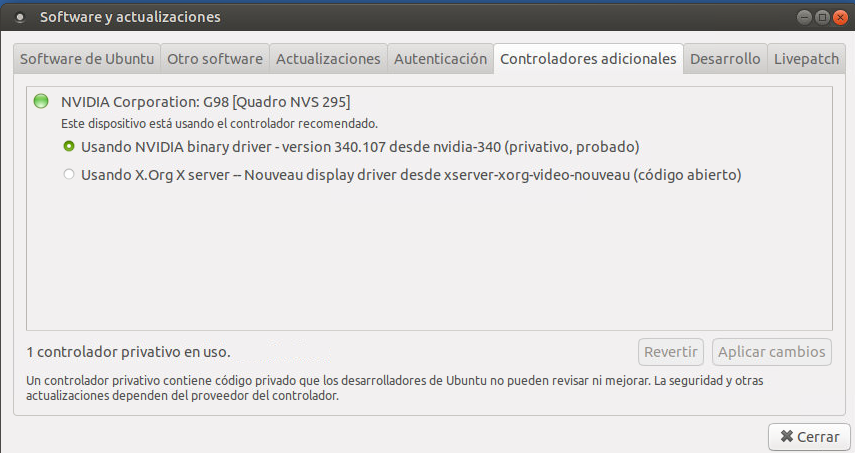
Pantalla de drivers adicionales

Instalar drivers NVIDIA propietarios desde comandos

Saber nuestro módelo de gráfica y el driver recomendado

ubuntu-drivers devices
== /sys/devices/pci0000:00/0000:00:03.0/0000:0f:00.0 ==
modalias : pci:v000010DEd000006FDsv000010DEsd0000062Ebc03sc00i00
vendor   : NVIDIA Corporation
model    : G98 [Quadro NVS 295]
driver   : nvidia-320 - distro non-free
driver   : nvidia-340 - distro non-free recommended
driver   : xserver-xorg-video-nouveau - distro free builtin

Vemos que tenemos una NVIDIA G98 y que nos recomienda instalar el driver 340, lo cual haremos con uno de estos dos comandos:

sudo ubuntu-drivers install nvidia-340
sudo ubuntu-drivers autoinstall

Reiniciamos el equipo y comprobamos que inicia correctamente.

Más información: linuxconfig

Modificar arranque GRUB

Si el error persiste, seguir estos pasos:

Editar el archivo /etc/default/grub y añadir nouveau.modeset=0 a la línea GRUB_CMDLINE_LINUX_DEFAULT. Esto desactiva los drivers nouveau, que son los drivers de nvidia libres .

La línea pasaría de

GRUB_CMDLINE_LINUX_DEFAULT="quiet splash"

a

GRUB_CMDLINE_LINUX_DEFAULT="quiet splash nouveau.modeset=0"

Actualizar los cambios con:

sudo update-grub

Reiniciar el equipo y comprobar que inicia correctamente.

Si el error persiste, podemos usar en lugar de nouveau.modeset=0 la opción nomodeset, que sirve para no cargar los drivers de vídeo.

Categorías: Linux, Sistemas Etiquetas: Drivers, Linux, nvidia

Deja una respuesta Cancelar la respuesta

Tu dirección de correo electrónico no será publicada. Los campos obligatorios están marcados con *

Este sitio usa Akismet para reducir el spam. Aprende cómo se procesan los datos de tus comentarios.

Categorías

Enlaces

  • Anti Ransomware
  • Buenas practicas Ransomware
  • BuiltWith
  • cdlibre
  • Chocolatey
  • CIDR Calculator
  • Consulta numero móvil
  • Cual es mi IP
  • Descarga de OCX
  • Descarga de RPM
  • Descarga de Windows y Office (2)
  • Descarga de Windows y Office (2)
  • Descarga de Windows y Office (3)
  • Dumo
  • European Alternatives
  • explainshell
  • File-extensions
  • FileHippo
  • Fosshub
  • Geolocalización Multi IP
  • HDDScan
  • htaccesstools
  • Ip Location
  • Kaspersky
  • LinuxServer.io
  • Máquinas Virtuales OSBoxes
  • Microsoft Doc
  • ms-vnext: Windows y Office
  • Ninite
  • Nirsoft
  • Onworks
  • Open Source Alternatives
  • Patch My PC
  • PC decrapifier
  • PCI Lookup
  • PCI-IDS
  • pcidatabase
  • PCIids
  • Port Listener
  • Portable Freeware
  • Router Passwords
  • Saber tipografía de una foto
  • Shodan
  • Ssega
  • Sumo
  • Sysinternals
  • SystemRescueCd
  • Test de velocidad
  • Virustotal
  • Windows ISO
  • Windows Minios
  • WizTree
  • You Get Signal

Contacto

  • 615 654 407
  • info@gigastur.com

Entradas recientes

  • Thunderbird no muestra todas las carpetas en la vista de carpetas unificada
  • Activar X11 SSH Forwarding en Linux
  • Adobe Acrobat: evitar que pida login al entrar
  • Borrado recursivo de carpetas en Windows desde comandos DOS y Powershell
  • Arreglar error de vista previa PDF en Windows 10 y Windows 11

Control remoto

  • Control remoto Windows
  • Control remoto MAC
  • Versión completa Windows
  • Servicio Windows
  • Control remoto XP
  • Servicio XP

Aviso legal | Política de privacidad | Política de cookies

Utilizamos cookies para ofrecerte la mejor experiencia en nuestra web.

Puedes aprender más sobre qué cookies utilizamos o desactivarlas en los .

Gigastur
Powered by  GDPR Cookie Compliance
Resumen de privacidad

Esta web utiliza cookies para que podamos ofrecerte la mejor experiencia de usuario posible. La información de las cookies se almacena en tu navegador y realiza funciones tales como reconocerte cuando vuelves a nuestra web o ayudar a nuestro equipo a comprender qué secciones de la web encuentras más interesantes y útiles.

Cookies estrictamente necesarias

Las cookies estrictamente necesarias tiene que activarse siempre para que podamos guardar tus preferencias de ajustes de cookies.

Analítica

Esta web utiliza Google Analytics para recopilar información anónima tal como el número de visitantes del sitio, o las páginas más populares.

Dejar esta cookie activa nos permite mejorar nuestra web.