El cliente de correo Mozilla Thunderbird tiene una opción para importar los correos y cuentas desde Outlook si lo tenemos configurado en el mismo ordenador. Sin embargo, si queremos migrar estas cuentas a otro ordenador no será tan sencillo, pero podremos lograrlo, con la ayuda de Linux, siguiendo estos pasos:
Reproducir archivos de video .dav en Windows
Actualización: Desde su versión 3.0.17 VLC ya permite reproducir archivos .dav
Los archivos de vídeo .dav son vídeos procedentes de cámaras de seguridad y no se pueden reproducir con los programas habituales, como Windows media player o VLC.
Para poder verlos necesitaremos este programa específico:
Descarga desde Gigastur: DAV player
Descarga desde la web del fabricante: dahuasecurity.com YA NO ESTÁ DISPONIBLE
Cambiar impresora por defecto en Thunderbird
Si usamos Mozilla Thunderbird como cliente de correo y cambiamos la impresora predeterminada en Windows, veremos que Thunderbird no recoge esta configuración y seguirá usando la misma impresora de antes.
Para solucionarlo debemos hacer lo siguiente:
- Herramientas, Opciones, Avanzado, General, Editor de Configuración.
- Aceptamos la advertencia que nos aparece.
- Buscamos la clave print_printer, hacemos clic derecho sobre ella y pulsamos restablecer.
- Reiniciamos Thunderbird y comprobamos que al imprimir aparece la impresora predeterminada.
Error al guardar mensajes enviados en Thunderbird
Si tienes una cuenta configurada como IMAP en thunderbird y puede que al enviar un mensaje recibas este error:
Ha habido un error mientras se guarda el mensaje en enviados. ¿reintentar?
El mensaje se envía correctamente pero no guarda una copia en la carpeta de enviados.
Podemos solucionarlo así:
- Vamos a Herramientas, configuración de cuenta.
- Seleccionamos configuración del servidor, avanzadas
- Modificamos el Número máximo de conexiones del servidor a la caché, lo bajamos de 5, que es el valor por defecto, a 2 por ejemplo
Si esto no funciona, podemos probar lo siguiente:
- Vamos a Herramientas, configuración de cuenta.
- En la cuenta con problemas, vamos a copias y carpetas
- Desmarcamos poner una copia en, guardamos los cambios y probamos
Con esta opción le decimos a Thunderbird que no guarde una copia de los enviados, pero algunas cuentas IMAP, como las de gmail, lo guardarán automaticamente independientemente de esta opción, por eso al estar activa puede interferir con la copia de mensajes enviados.
Ajustar lienzo al tamaño de la imagen en Photoshop
Para ajustar el tamaño del lienzo al tamaño de la imagen en Photoshop debemos seguir estos pasos:
- Vamos a menú Imagen, Cortar.
- Dejamos las opciones que vienen por defecto:
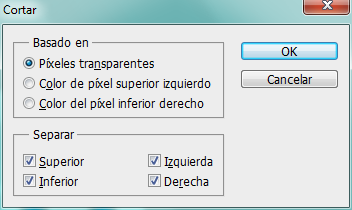
- Pulsamos OK y ya tendremos el lienzo ajustado al tamaño de la imagen.
Thunderbird como cliente de correo de libreoffice
En Ubuntu, libreoffice no respeta la aplicación predeterminada para enviar correo (marcada en sistema, preferencias, aplicaciones preferidas) y siempre intenta enviarlo con evolution.
Para solucionarlo debemos seguir estos pasos:
- Abrir cualquier aplicación de libreoffice
- Acceder a: Herramientas, Opciones, Internet, Correo Electrónico
- En el campo de texto escribir thunderbird
- Aceptar los cambios
Abrir adjuntos winmail.dat en thunderbird
Si usas thunderbird es posible que algunos correos que te envían desde Outlook te aparezcan con un adjunto llamado winmail.dat en lugar de los ficheros adjuntos que te han enviado en realidad.
Para dejar de tener este problema debemos instalar la extensión LookOut. Con ella nos llegarán correctamente los mails con adjuntos desde Outlook y también se verán bien los adjuntos de mails que ya tuvieramos en nuestro correo.
Fuente: sabiosdelpc
Sorteo de 2 licencias gratis para Tuneup Utilities 2012 (FINALIZADO)

Solucionar problema Microsoft Word tarda en abrir y cerrar
Es posible que después de un tiempo instalado, Word tarde mucho al abrir y cerrar. El problema es que la plantilla normal.dot (normal.dotm en Word 2007 y posteriores), que es el fichero donde se guarda la configuración de las barras de herramientas y botones de Word, se ha corrompido. La solución es la siguiente:
Leer más...
TuneUp Utilities 2011: optimizador para Windows

Tuneup Utilities 2011 es la nueva versión de uno de los mejores y más conocidos programas de optimización para Windows que nos permitirá aumentar el rendimiento de nuestro equipo para dejarlo tan veloz como el primer día.
Incluye una amplia colección de herramientas: desfragmentador de disco, limpiador de registro, personalización de la interfaz de Windows, liberador de espacio en disco, optimizador de rendimiento y muchas más, entre las que destacan: