Gigastur

Servicios informáticos

  • Inicio
  • Blog
    • Comandos Linux
    • Comandos Windows
    • MySQL
    • Laravel
    • Steam
    • Herramientas Sysadmin
    • Recursos webmaster
  • Control remoto
  • 216.73.217.154

Darse de baja de la propaganda electoral

10/03/2019 por Igor García Deja un comentario

El Senado aprobó hace unos meses una nueva ley de Protección de Datos, con el voto a favor de todos los partidos, que permite, entre otras cosas, el envío de mensajes de WhatsApp y correos electrónicos a los votantes, sin necesidad de obtener el consentimiento del afectado.

Lo que podríamos llamar SPAM ELECTORAL.

Podemos darnos de baja de este sistema e indicar que no queremos recibir propaganda de ningún partido de la siguiente manera:

Accediendo a https://sede.ine.gob.es/oposicionPartidos/presentacion ,usando certificado digital o dándose de alta en el sistema Cl@ve, y cambiando nuestro estado.

Nos aparecerá un justificante de este cambio en PDF que podemos guardar.

Con esto, en teoría, ya no nos enviará propaganda spam electoral NINGÚN partido.

Si después de darnos de baja aún recibes propaganda, se podría denunciar al INE, aunque seguramente no serviría para mucho.
Categorías: Internet Etiquetas: politica, spam

Modificar alias del comando ls en Linux

05/02/2019 por Igor García Deja un comentario

Uno de los comandos más usados en la consola de Linux es ls para ver el contenido de un directorio, del que ya vimos como cambiar el color en que se muestran los directorios.

Sin parámetros, muestra el nombre de los archivos y carpetas del directorio actual uno tras otro en la misma línea, aunque la mayoría del tiempo lo usaremos con el parámetro -l, para mostrar un archivo por cada línea, además de información adicional como permisos, propietario y tamaño.

Podemos simplificar la introducción de este comando mediante el alias ll, que equivale a ls -alF:

Leer más...

Categorías: Linux Etiquetas: alias

Macro de Microsoft Word para convertir número en texto

18/12/2018 por Igor García 5 comentarios

Hace poco nos pidieron poder convertir en un documento de Microsoft Word números en texto, de manera que, por ejemplo, 123,27 se convirtiese en Ciento veintitrés con Veintisiete. Veamos como podemos hacerlo:

Leer más...

Categorías: Sistemas, Windows Etiquetas: letra, macro, numeros, vba, word

How to find RAM type from command line in Windows

02/12/2018 por Igor García Deja un comentario

You can find your PC's RAM information directly from Windows task manager (Windows 10 only) or using programs like Speccy.

We can determine the RAM type (DDR2, DDR3...) without any additional software, directly from Windows command line with this command:

wmic MemoryChip get BankLabel, Capacity, MemoryType, TypeDetail, Speed, Manufacturer

This will show something like this:

BankLabel Capacity Manufacturer MemoryType Speed TypeDetail
BANK 3 8589934592 Kingston 24 1866 128

We should pay attention to the MemoryType, this one show our RAM type:

  • 20: DDR
  • 21: DDR2
  • 24: DDR3

Other useful information from this command:

  • BankLabel: Motherboard bank where the RAM module is installed.
  • Capacity: RAM capacity in bytes.
  • Manufacturer: Memory manufacturer.
  • Speed: RAM speed in MHz.

For more information: MSDN

If we couldn't determine our RAM type neither from command line nor Speccy, and it's a laptop, is highly likely that the RAM is soldered to the motherboard and you won't be able to upgrade it.

Categorías: Windows Etiquetas: command, memory, RAM, Windows

¿Que puertos tengo que abrir en el router para compartir archivos por SMB/SAMBA/CIFS?

29/10/2018 por Igor García Deja un comentario

Los puertos para compartir archivos en red que hay que abrir en el router hacia el servidor son:

  • 445 TCP
  • 137 UDP
  • 138 UDP
  • 139 TCP

Abriendo solo el puerto 445 podemos compartir archivos por IP, mientras que el resto de puertos son de NETBIOS y sirven solo si vamos a acceder al servidor por su nombre en lugar de IP.

Categorías: Sistemas Etiquetas: cifs, samba, smb

Cómo clonar disco duro HDD a SSD en Windows gratis

16/10/2018 por Igor García 2 comentarios

Los nuevos discos de estado sólido (SSD) son mucho más rápidos que los viejos discos duros HDD.

Si tenemos un ordenador viejo que va lento, instalarle un SSD puede aumentar su rendimiento enormemente, mucho más que aumentando la RAM y nos supondrá también un ahorro considerable evitando la compra de un nuevo equipo.

Una de las peores cosas de cambiar el disco duro es tener que volver a instalar Windows, el software y toda nuestra configuración anterior. Podemos evitar esto clonando el viejo HDD en el nuevo SSD con el programa Easeus Todo Backup Free (versión trial de 30 días). Vamos a ver como hacerlo:Leer más...

Categorías: Sistemas, software, Windows Etiquetas: clonar, cloning, easeus, HDD, SSD

Permitir configurar Kaspersky Endpoint Security desde Teamviewer

13/09/2018 por Igor García Deja un comentario

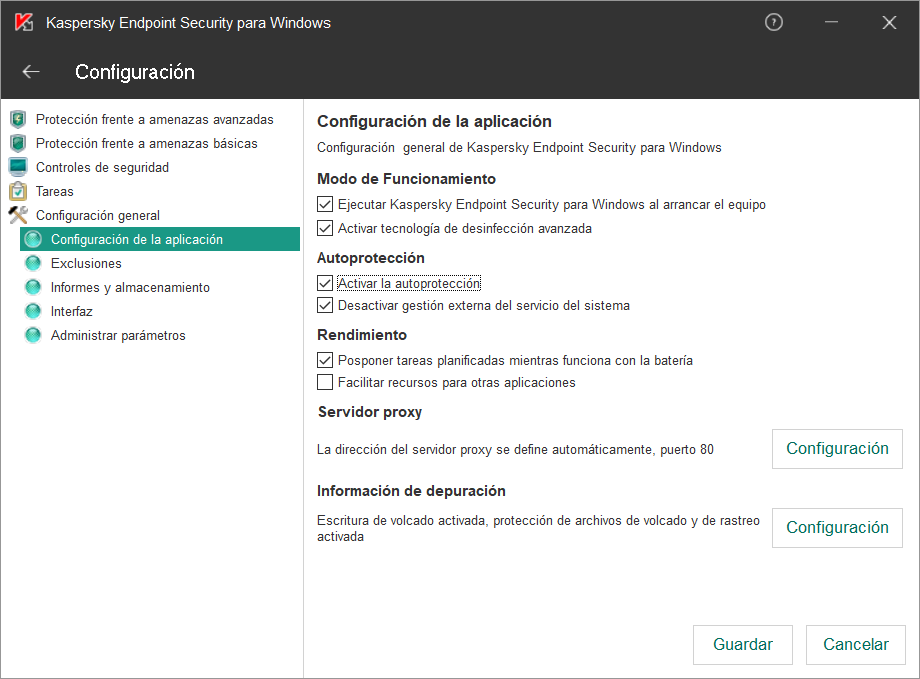
Si conectas a través de Teamviewer a un equipo con el antivirus Kaspersky Endpoint Security instalado, comprobarás que no puedes interactuar con su interfaz: podrás ver la ventana del antivirus pero al intentar hacer clic sobre ella verás que no pasa nada. Esto se debe a que el antivirus tiene activada la autoprotección.

kaspersky autoproteccion

Leer más...

Categorías: software Etiquetas: kaspersky, teamviewer

Cambiar esquema de color htop

02/08/2018 por Igor García Deja un comentario

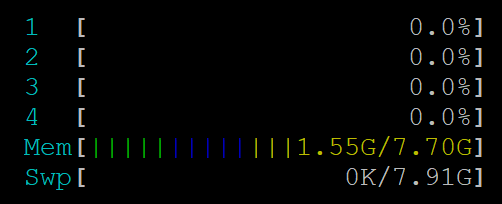
Es posible que al conectar por SSH y hacer htop no se vean los totales y porcentajes de uso de memoria y procesador, como podemos ver en esta imagen:

Esto es por la forma en la que terminal muestra el color gris, tal y como explica su autor en stackoverflow.

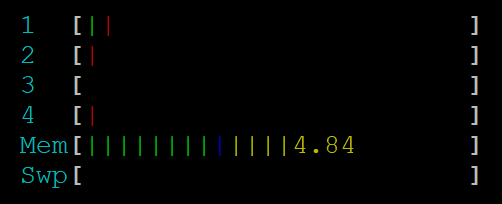
Podemos arreglarlo de dos maneras diferentes para obtener este resultado:

Leer más...

Categorías: Linux Etiquetas: color, comandos, htop, Linux, terminal

Cambiar codificación del contenido de ficheros en Linux

27/06/2018 por Igor García Deja un comentario

Ya hemos visto anteriormente como cambiar la codificación del nombre de ficheros en Linux Ahora veremos como cambiar la codificación de su contenido con la ayuda del comando iconv. La mayoría de las veces el cambio que necesitaremos será de LATIN1 a UTF8 o viceversa.

Primero debemos saber la codificación actual del archivo con el comando file:

file archivo.php
archivo.php: PHP script, ISO-8859 text

Vemos que es ISO-8859, que corresponde a LATIN1.

Comprobamos con iconv -l las posibles codificaciones que soporta, y vemos que ISO-8859 exactamente no está, pero sí ISO-8859-1, ISO-8859-2, etc. Usaremos ISO-8859-1 que corresponde a LATIN1. Para pasarlo a utf8 usaremos:

iconv -f ISO-8859-1 -t utf8 archivo.php -o archivo-nuevo.php

  • -f: --from-code, la codificación actual del fichero
  • -t: --to-code, la codificación que deseamos tener
  • -o: --output, el fichero con la nueva codificación. Si ejecutamos el comando sin este parámetro mostrará el fichero por pantalla pero no hará nada con él.

En el ejemplo también podriamos haber usado LATIN1 en lugar de ISO-8859-1 para hacer la conversión.

En github tenemos un script muy útil para cambiar la codificación de ficheros html, php, css y js recursivamente, borrando el original:

find ./ -name "*.php" -o -name "*.html" -o -name "*.css" -o -name "*.js" -type f |
while read file
do
echo " $file"
mv $file $file.icv
iconv -f ISO-8859-1 -t UTF-8 $file.icv > $file
rm -f $file.icv
done

Podemos modificarlo facilmente para otras extensiones de archivo.

Codificación de acentos HTML

Otro problema habitual lo tenemos con el html interpretando mal los acentos.

En estos casos cambiaremos las vocales acentuadas y ñ por sus equivalentes HTML:

find . -type f -name '*php' -exec sed -i 's/á/\á/g' {} +
find . -type f -name '*php' -exec sed -i 's/é/\é/g' {} +
find . -type f -name '*php' -exec sed -i 's/í/\í/g' {} +
find . -type f -name '*php' -exec sed -i 's/ó/\ó/g' {} +
find . -type f -name '*php' -exec sed -i 's/ú/\ú/g' {} +
find . -type f -name '*php' -exec sed -i 's/ñ/\ñ/g' {} +

También puede ayudarnos el comando recode:

echo 'avión' | recode ..html
avión
echo 'avión' | recode html/..
avión

Categorías: Linux Etiquetas: codificación, comandos, Linux

Registro de modificaciones en MySQL

12/06/2018 por Igor García Deja un comentario

Ya hemos visto como activar el log de MySQL para tener un fichero con todas las consultas realizadas a la base de datos.

Además de esto, también podemos guardar en una tabla un registro de cambios en la base de datos, como el usuario, fecha y campo modificado. Esto se hace usando los triggers o disparadores de MySQL.

Activar triggers en phpmyadmin

  • Seleccionamos nuestra base de datos y pulsamos la pestaña Triggers o disparadores que aparece arriba a la derecha.
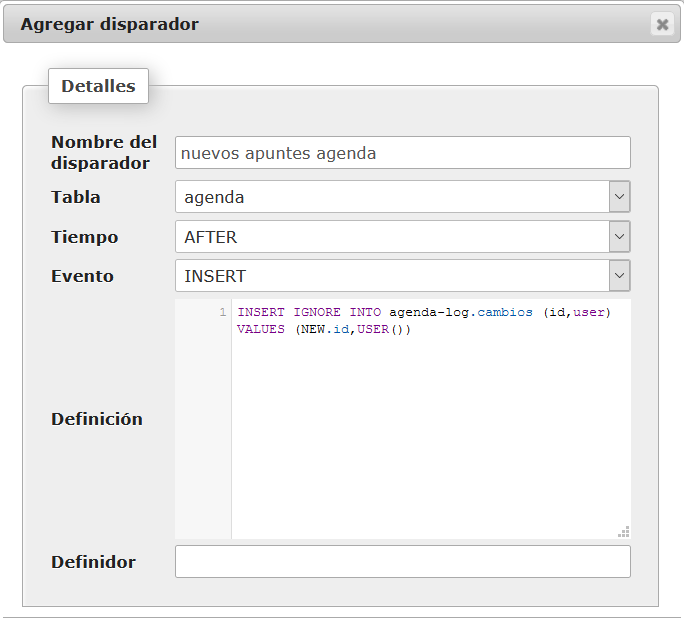
  • Escogemos agregar disparador y nos aparecerá una ventana como esta, pero vacía:

Los datos que debemos indicar son:

  • Nombre del disparador: Un nombre para identificar al disparador
  • Tabla: La tabla de nuesta base de datos de la que queremos registrar los cambios
  • Tiempo: BEFORE o AFTER. Indica si el trigger se ejecutará antes o después de ejecutarse la consulta.
  • Evento: INSERT, UPDATE o DELETE. Aquí indicamos cuando queremos que se ejecute el trigger: cuando haya una creación de nuevo registro, una actualización o un borrado en la tabla indicada anteriormente.
  • Definición: Indicamos la consulta que queremos ejecutar cuando se cumplan las condiciones indicadas anteriormente
  • Definidor: El usuario MySQL que creó el trigger. Puedes dejarlo en blanco.

En este caso, justo después de que se inserte un nuevo registro en la tabla agenda, se ejecutará nuestra consulta:

INSERT IGNORE INTO agenda-log.cambios (id,user) VALUES (NEW.id,USER())

Esto insertará en la tabla 'cambios' de la base de datos 'agenda-log' un nuevo registro con el id del usuario creado y el nombre e IP del usuario MySQL que lo creó.

Registrar fecha y hora de los cambios

Si queremos saber también la fecha y hora del cambio, debemos añadir, en la tabla donde registramos los cambios (cambios en nuestro ejemplo) un nuevo campo de tipo timestamp y como valor por defecto CURRENT_TIMESTAMP

Categorías: Base de datos Etiquetas: mysql, phpmyadmin, registro, trigger

  • « Página anterior
  • 1
  • …
  • 6
  • 7
  • 8
  • 9
  • 10
  • …
  • 23
  • Página siguiente »

Categorías

Enlaces

  • Anti Ransomware
  • Buenas practicas Ransomware
  • BuiltWith
  • cdlibre
  • Chocolatey
  • CIDR Calculator
  • Consulta numero móvil
  • Cual es mi IP
  • Descarga de OCX
  • Descarga de RPM
  • Descarga de Windows y Office (2)
  • Descarga de Windows y Office (2)
  • Descarga de Windows y Office (3)
  • Dumo
  • European Alternatives
  • explainshell
  • File-extensions
  • FileHippo
  • Fosshub
  • Geolocalización Multi IP
  • HDDScan
  • htaccesstools
  • Ip Location
  • Kaspersky
  • LinuxServer.io
  • Máquinas Virtuales OSBoxes
  • Microsoft Doc
  • ms-vnext: Windows y Office
  • Ninite
  • Nirsoft
  • Onworks
  • Open Source Alternatives
  • Patch My PC
  • PC decrapifier
  • PCI Lookup
  • PCI-IDS
  • pcidatabase
  • PCIids
  • Port Listener
  • Portable Freeware
  • Router Passwords
  • Saber tipografía de una foto
  • Shodan
  • Ssega
  • Sumo
  • Sysinternals
  • SystemRescueCd
  • Test de velocidad
  • Virustotal
  • Windows ISO
  • Windows Minios
  • WizTree
  • You Get Signal

Contacto

  • 615 654 407
  • info@gigastur.com

Entradas recientes

  • Thunderbird no muestra todas las carpetas en la vista de carpetas unificada
  • Activar X11 SSH Forwarding en Linux
  • Adobe Acrobat: evitar que pida login al entrar
  • Borrado recursivo de carpetas en Windows desde comandos DOS y Powershell
  • Arreglar error de vista previa PDF en Windows 10 y Windows 11

Control remoto

  • Control remoto Windows
  • Control remoto MAC
  • Versión completa Windows
  • Servicio Windows
  • Control remoto XP
  • Servicio XP

Aviso legal | Política de privacidad | Política de cookies

Utilizamos cookies para ofrecerte la mejor experiencia en nuestra web.

Puedes aprender más sobre qué cookies utilizamos o desactivarlas en los .

Gigastur
Powered by  GDPR Cookie Compliance
Resumen de privacidad

Esta web utiliza cookies para que podamos ofrecerte la mejor experiencia de usuario posible. La información de las cookies se almacena en tu navegador y realiza funciones tales como reconocerte cuando vuelves a nuestra web o ayudar a nuestro equipo a comprender qué secciones de la web encuentras más interesantes y útiles.

Cookies estrictamente necesarias

Las cookies estrictamente necesarias tiene que activarse siempre para que podamos guardar tus preferencias de ajustes de cookies.

Analítica

Esta web utiliza Google Analytics para recopilar información anónima tal como el número de visitantes del sitio, o las páginas más populares.

Dejar esta cookie activa nos permite mejorar nuestra web.